

💡 この記事の要点(3秒でわかるまとめ)
-
- Google広告のAI生成ラベルは、広告が生成AIによって作成・編集されたことをユーザーへ開示するための仕組みです。
- 主な確認場所は、検索・YouTube・Discover広告の三点メニューや情報アイコンから開く「My Ad Center」です。
- Googleの生成AI広告ツールで広告を作成した場合はGoogle側が開示を追加し、外部AIで作成・編集した素材には広告主が利用できるAIラベル設定が用意されています。
・AIで作った広告には、必ずラベルが付くのか
・P-MAXやAI Maxを使っているだけでも対象になるのか
・ChatGPTやCanvaで作った画像は、広告主による設定が必要なのか
・AI生成ラベルは、広告上のどこに表示されるのか
Google広告を利用している企業担当者や中小企業の経営者の中には、このような疑問を持っている方も多いのではないでしょうか。
Googleは2026年7月、生成AIで作成・編集された広告について、ユーザーが制作方法を確認できる新しい透明化機能を発表しました。
結論からお伝えすると、今回のAI生成ラベルは、AI広告を禁止したり、危険な広告として警告したりするためのものではありません。
広告がどのように制作されたのかをユーザーへ伝え、広告の透明性を高めるための仕組みです。
一方で、Google広告内の生成AI機能を使った場合と、ChatGPT、Canva、Adobe Firefly、Midjourneyなどの外部ツールを使った場合では、広告主が確認する内容が異なります。
この記事では、2026年7月9日に公開されたGoogle公式ブログとGoogle広告ヘルプをもとに、Google広告のAI生成ラベルの対象、表示場所、P-MAX・AI Maxとの関係、広告主が行うべき対応を解説します。
目次
1.Google広告の「AI生成ラベル」とは
Googleが発表した透明化機能
Googleは2026年7月9日、公式ブログ「Expanding AI transparency in ads」で、広告における生成AIの利用を分かりやすくする新しい透明化機能を発表しました。
中心となるのが、「How this ad was made」という項目です。
日本語にすると「この広告がどのように作られたか」という意味で、広告が生成AIによって作成または編集されたかをユーザーが確認するための機能です。
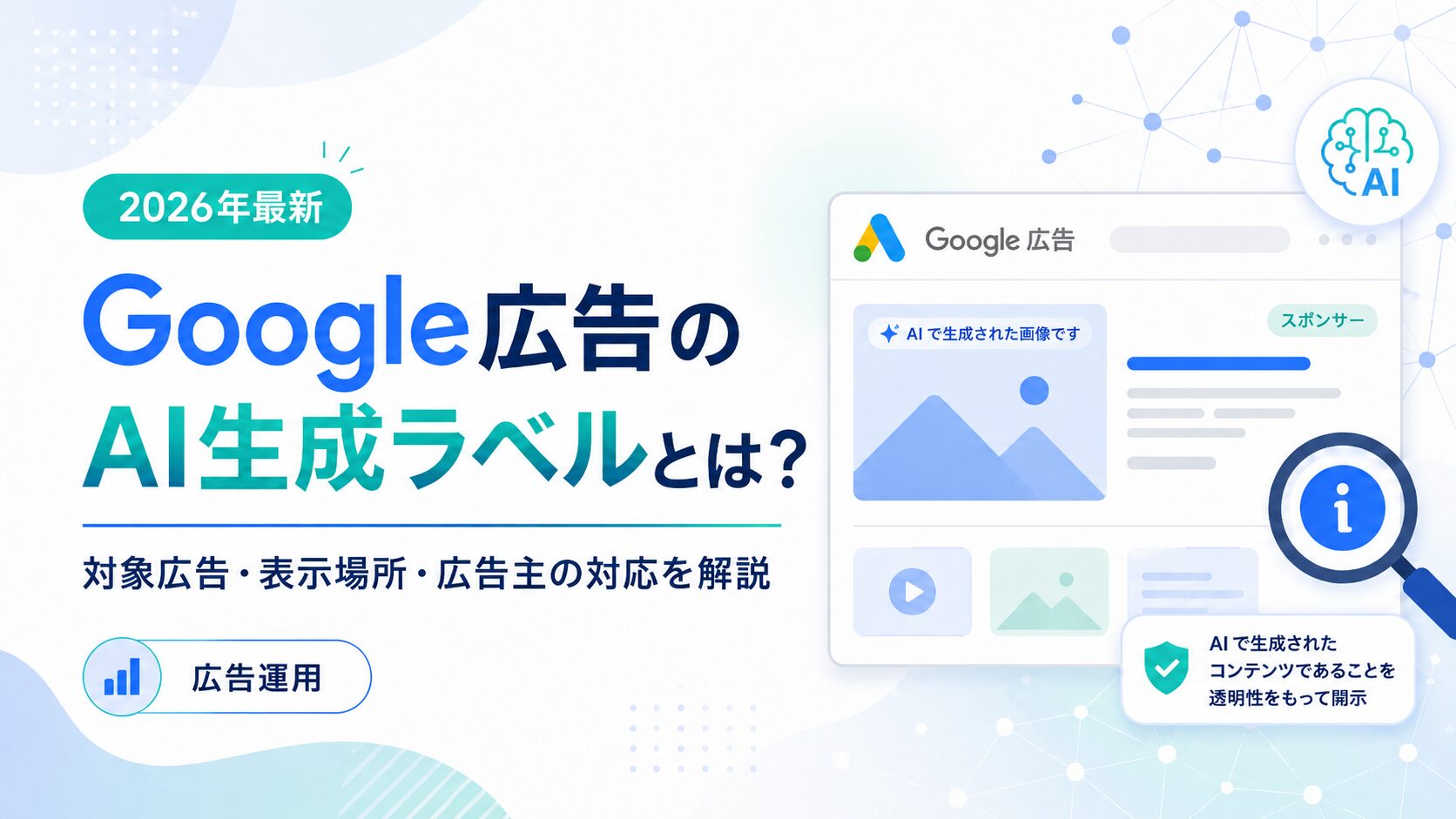
Googleの説明では、広告に表示される三点メニューや情報アイコンからMy Ad Centerを開くことで、生成AIの利用に関する情報を確認できます。
生成AIによって広告制作の効率が高まる一方で、ユーザーが「この画像や動画は実際に撮影されたものなのか」「生成AIで作られた表現なのか」を判断しにくくなる場面も増えています。
Googleは広告の制作方法に関する情報を追加し、ユーザーが広告を理解しやすくする方向へ進んでいます。
なお、AIを使って作成した広告であっても、通常のGoogle広告ポリシーが免除されるわけではありません。
AIの使用有無にかかわらず、虚偽表示や誤解を招く広告は禁止されています。
出典:Google公式ブログ「Expanding AI transparency in ads」
My Ad Centerで確認できる内容
My Ad Centerとは、広告が表示された理由や広告主に関する情報を確認したり、広告表示の設定を変更したりできるGoogleの機能です。
生成AIで作成または編集されたアセットが広告に含まれ、AI利用の開示が設定されている場合は、「How this ad was made」に制作方法に関する情報が表示されます。
ユーザーは、次のような流れで確認できます。
- Google検索、YouTube、Discoverなどで広告を見る
- 広告の三点メニューまたは情報アイコンを選択する
- My Ad Centerを開く
- 「How this ad was made」を確認する
Googleは、この開示情報をGoogle検索、YouTube、Discoverの広告から世界的に確認できると説明しています。
ただし、広告フォーマットや配信地域によって、三点メニューや情報アイコンの位置、画面の見え方が異なる場合があります。
通常の広告表記や管理用ラベルとの違い
Google広告には、目的の異なる複数の表示やラベルがあります。
今回のAIコンテンツ開示と混同しないように、次の違いを理解しておきましょう。
| 種類 | 目的 | 確認する人・方法 |
|---|---|---|
| 「スポンサー」「広告」表記 | コンテンツが広告であることを示す | 広告を見るユーザー |
| Google広告の管理用ラベル | キャンペーンや広告を分類・集計する | 広告主が管理画面で確認 |
| AIコンテンツ開示 | 生成AIで作成・編集されたことをユーザーへ示す | ユーザーが広告のメニューから確認 |
Google広告の管理用ラベルは、広告主がキャンペーンや広告を分類するための機能です。
一般ユーザーへAI利用を知らせる今回の開示とは、目的も表示場所も異なります。
2.AI生成ラベルはどこに表示されるのか
基本は三点メニューや情報アイコンから確認する
生成AIによる作成・編集に関する情報は、基本的に広告の三点メニューや情報アイコンから開くMy Ad Centerに表示されます。
つまり、すべての広告に大きな「AI広告」というマークが常時表示されるわけではありません。
通常は、ユーザーが広告の詳細情報を開き、「How this ad was made」で確認します。
そのため、「AI生成ラベルが広告見出しの横に必ず大きく表示される」と考えるのは正確ではありません。
My Ad Center内の開示と、広告クリエイティブ上へ直接表示される可視ラベルは分けて考える必要があります。
検索・YouTube・Discover広告で確認できる
Googleが2026年7月9日の公式発表で明記している主な対象面は、次の3つです。
- Google検索
- YouTube
- Discover
Discoverとは、ユーザーの興味や行動に合わせたコンテンツが、Googleアプリなどに表示されるフィードです。
検索広告だけでなく、YouTube広告やDiscover広告でも、三点メニューや情報アイコンから生成AIの利用に関する情報を確認できます。
ただし、これは「Google広告のすべての配信面で、まったく同じ見た目のラベルが表示される」という意味ではありません。
広告フォーマット、配信地域、使用されているアセットなどによって、実際の表示方法は異なる場合があります。
広告上に直接ラベルが表示されるケース
一部の地域では、My Ad Center内だけでなく、広告クリエイティブ上に目に見えるラベルが表示されます。
Google広告ヘルプでは、EU、インド、ニューヨークをターゲットとするキャンペーンにおいて、広告主が生成AIで作成・編集されたと指定したアセットを含む広告には、広告上の可視ラベルが表示されると説明されています。
またGoogleは、2026年7月から、AIで生成または変更された画像・動画の広告素材に、広告主が文字や視覚的なラベルを直接追加することを認めています。
AI開示を目的とするラベルは、Google広告ポリシーにおける文字の重ね合わせやウォーターマークの禁止事項に違反するものとして扱われません。
ただし、GoogleのAIラベル設定を利用しただけで、各地域の法令に適合したことが保証されるわけではありません。
また、日本のみをターゲットとする広告について、EU・インド・ニューヨーク向けキャンペーンと同様の可視ラベルを広告上へ必ず表示するとは公式に案内されていません。
日本向け広告では、My Ad Center内の開示と、広告上の可視ラベルを混同しないことが重要です。
3.どのような広告がAI生成ラベルの対象になるのか
Googleの生成AI広告ツールで作成・編集した広告
Google広告には、画像生成、画像の編集、静止画から動画を作る機能など、生成AIを使った広告制作機能があります。
Googleは、自社の生成AI広告ツールを使って広告を作成した場合、各広告のMy Ad Centerへ開示情報を自動的に追加すると説明しています。
ただし、Google広告が画像の候補を生成しただけで、その画像が必ず広告へ追加・配信されるとは限りません。
Google広告の画像生成機能では、広告主が生成された候補を確認し、実際にキャンペーンへ追加する素材を選択できます。
したがって、生成候補が表示されたことと、生成された素材を実際に広告で使用したことは分けて考える必要があります。
また、Googleの完全自動化機能を使ってクリエイティブが作成・配信される場合は、法令対応を支援するため、GoogleがアセットをAI作成・編集済みとしてラベル付けする場合があります。
地域の法令上Googleによる対応が必要な場合や、他のプラットフォームからAI利用を示す情報を受け取った場合も、Googleがラベルを付けることがあります。
このようなラベルは、広告主側で上書きできない場合があります。
出典:Google広告ヘルプ「Google広告で生成される画像について」
Google以外の生成AIで作成・編集した広告
ChatGPT、Canva、Adobe Firefly、Midjourneyなど、Google以外のツールで広告素材を作成・編集した場合は、広告主が利用できる「AIコンテンツラベル設定」が用意されています。
広告主は対象となるアセットについて、次のいずれかを選択できます。
- AIで作成または編集されたアセットとしてラベルを付ける
- AIラベルを付けない
広告主がAI生成・編集済みとして指定したアセットを含む広告には、My Ad Centerの「How this ad was made」に開示情報が表示されます。
Google広告管理画面では、アセットライブラリやアセットレポートに「AI label」列を追加し、素材ごとの設定状況を確認できます。
新規キャンペーンの作成時に、広告内のアセットにAIラベルが必要となる可能性がある場合は、「Review assets」という確認画面が表示されます。
既存アセットについても、アセットライブラリの詳細画面から設定を確認できます。
段階的な展開のため、2026年7月時点では、広告アカウントによって設定項目がまだ表示されていない可能性があります。
ただし、「Canvaを使ったら必ず対象」「ChatGPTを使用したら必ずラベルを付ける」と、ツール名だけで判断するのは正確ではありません。
Canvaを通常の画像編集ソフトとして使っただけの場合と、Canvaの生成AI機能で画像を作成した場合では状況が異なります。
重要なのは、使用したツール名だけではなく、広告素材が生成AIによって新しく作成されたか、意味のある編集が行われたかという点です。
画像・動画・テキストごとの考え方
2026年7月のGoogle広告ポリシー更新では、生成AIによって作成・変更された「画像と動画」の広告クリエイティブに、文字や視覚的なラベルを直接追加できることが明記されています。
Google広告ヘルプのAIラベル設定手順でも、アセット単位でAIラベルの状態を確認・設定する方法が案内されています。
一方、ChatGPTなどの外部AIで作成した通常の広告見出しや説明文について、どの範囲まで広告主の手動ラベル設定対象になるかは、2026年7月時点の公式情報では細かく示されていません。
また、明るさやサイズの微調整など、どの程度の変更から「意味のある編集」に該当するかについても、明確な境界は示されていません。
そのため、画像や動画の考え方を推測だけでテキストや軽微な修正へ当てはめず、今後のGoogle公式ヘルプの更新を確認する必要があります。
ラベル設定の対象かどうかにかかわらず、AIで作成した広告文は必ず人が確認しましょう。
生成AIが、誤った価格、存在しないサービス、古いキャンペーン情報、根拠のない実績などを生成する可能性があるためです。
使用したAIツール、対象素材、編集内容を社内で記録しておけば、設定の確認や後からの修正にも対応しやすくなります。
P-MAXやAI Maxを使うだけで一律に決まるわけではない
P-MAXは、Google検索、YouTube、Discover、Gmail、ディスプレイなど、複数のGoogle広告枠へ横断的に配信するキャンペーンタイプです。
AI Maxは、検索キャンペーンで検索語句とのマッチングや広告文のカスタマイズ、最終ページURLの拡張などにAIを活用する機能です。
これらの機能を利用しているという理由だけで、配信されるすべての広告に一律でAI生成ラベルが付くとは限りません。
確認すべきポイントはキャンペーン名だけではなく、実際に生成AIで作成・編集されたアセットが作られ、広告で使用されているかどうかです。
たとえば、P-MAXを利用していても、広告主が撮影・制作した画像や動画だけを登録しているケースと、Googleの画像生成機能で作った素材を採用しているケースでは状況が異なります。
また、P-MAXでは設定によってGoogle AIがテキストや画像、動画などのアセットを生成・提案する場合があるため、登録した素材だけでなく、自動的に作成されたアセットも確認しましょう。
AI Maxを有効にすると、初期状態では「テキストのカスタマイズ」と「最終ページURLの拡張」も有効になります。
テキストのカスタマイズでは、既存の広告、ランディングページ、キーワードなどをもとに、生成AIを使用して追加の見出しや説明文が作成される可能性があります。
そのため、AI Maxをオンにしたかどうかだけで判断せず、アセット詳細レポートで実際に作成・配信された広告文を確認することが重要です。
P-MAXの基本的な仕組みについては、「【P-MAX完全ガイド】初心者でもわかるP-MAXのすべて」もあわせてご覧ください。
AI Maxについては、「Google広告の進化形「AI Max for Search campaigns」とは何か」で詳しく解説しています。
4.Googleの生成AIと外部AIでは対応方法が異なる
Google広告内の生成AIを利用した場合と、外部の生成AIを利用した場合の違いを整理すると、次のようになります。
| 比較項目 | Google広告内の生成AI | Google以外の生成AI |
|---|---|---|
| 作成方法 | Google広告内の画像生成・編集・動画生成など | ChatGPT、Canva、Adobe Firefly、Midjourneyなど |
| 開示方法 | Googleの生成AI広告ツールで作成した広告はGoogle側が開示を追加 | 広告主がAIラベル設定を確認・選択 |
| 広告主の主な操作 | 生成・提案された素材を確認し、採用するか判断する | AIを使用した素材を把握し、必要な設定を行う |
| 主な表示場所 | My Ad Center。地域によっては広告上にも表示 | My Ad Center。地域によっては広告上にも表示 |
| 設定の上書き | Googleが付けた一部ラベルは上書きできない | 広告主が設定できる場合がある |
| 注意点 | 自動開示でも広告内容の確認は必要 | ツール名だけで対象を判断しない |
AIコンテンツラベル設定は、2026年7月を通じてGoogle広告、Display & Video 360、Campaign Manager 360、Merchant Center、Google Ads Editorへ段階的に展開されています。
設定が表示されていない場合も、使用したAIツールと対象素材を社内で記録しておきましょう。
5.広告主が注意すべき画像・動画・広告表現
AI生成ラベルは、広告がどのように作られたかを開示するための仕組みです。
ラベルを設定しても、広告内容の正確性、権利関係、法令、Google広告ポリシーへの適合が保証されるわけではありません。
AIラベルの設定と、広告内容に問題がないかという確認は分けて行う必要があります。
AIで作成・編集した画像で確認すること
AI画像を広告に使う場合は、次の項目を確認してください。
- 実在しない商品や機能を描いていないか
- 実際の店舗や設備よりも著しく良く見せていないか
- 商品の大きさ、色、形状、付属品が実物と一致しているか
- 実在する人物や有名人に似た画像を無断で使用していないか
- 他社のロゴ、キャラクター、デザインに似すぎていないか
- AIで生成した部分と実際の商品写真を社内で区別できているか
- 画像に独自のAIラベルを入れる場合、表示時に切れないか
Googleは、独自のAIラベルを画像や動画へ直接追加する場合、画像の角や端を避けるよう案内しています。
広告の表示形式によって画像が切り取られる可能性があるためです。
また、画像の自動拡張や画像改善によって独自ラベルが切り取られる可能性もあります。
独自ラベルを使用するときは、ディスプレイキャンペーンのAsset Enhancements、P-MAXのAsset Enhancements、デマンドジェネレーションキャンペーンのAdaptive Layoutsなど、画像の表示を自動的に変更する設定も確認してください。
AIで作成・編集した動画で確認すること
AI動画では、静止画よりもユーザーが事実だと受け取りやすい表現が生まれる可能性があります。
次の点を確認しましょう。
- 実在する人物が話したように見せていないか
- 実際には存在しない利用場面を事実のように見せていないか
- 商品の動きや性能を実際以上に表現していないか
- AI音声を実在人物の音声と誤認させないか
- BGM、音声、人物、映像素材の利用許諾を確認しているか
- 動画の一部分だけをAIで変更した場合も記録しているか
Google広告内からYouTubeへ動画をアップロードする場合、YouTubeのAI開示ポリシーへ対応するため、動画の生成・編集にAIを使ったか質問される場合があります。
Google広告のAIラベルだけでなく、掲載先サービス側の開示ルールも確認しましょう。
AIで作成した広告文や表現で確認すること
AIが作成した広告文は、必ず人が事実確認を行いましょう。
特に注意したいのは、次のような表現です。
- 「必ず」「絶対」「100%」などの断定
- 実際には存在しない効果や性能
- 根拠のない「業界No.1」「地域最安値」
- 適用条件を記載していない割引価格
- 架空の口コミや利用者の声
- 実際のサービスに含まれない内容
- 古い価格、営業時間、キャンペーン期間
- 存在しない受賞歴や資格
Google広告では、AIの使用有無にかかわらず、ユーザーを欺く広告や誤解を招く広告を禁止しています。
また、日本では景品表示法により、商品やサービスの品質、効果、性能、価格などを、実際より著しく良く見せる表示が禁止されています。
医薬品、医薬部外品、化粧品、医療機器などを広告する場合は、薬機法に基づく広告規制にも注意が必要です。
AIラベルと著作権・広告表現の適法性は別問題
AIラベルを付けても、他人の著作物を自由に使えるようになるわけではありません。
生成された画像が既存のキャラクター、写真、イラストなどに類似している場合は、権利侵害にならないか確認する必要があります。
AIラベルを付けても、次のような問題が認められるわけではありません。
- 誇大広告や虚偽表示
- 著作権侵害
- 肖像権侵害
- 商標権侵害
- 根拠のない効果・性能の表示
- Google広告ポリシーへの違反
広告主は、AIラベルの設定だけで対応を終わらせず、生成前に使用した素材、生成後の成果物、広告として伝える内容をそれぞれ確認する必要があります。
6.広告主が今すぐ行うべき対応と実務フロー
AI生成ラベルへの対応では、広告管理画面の設定だけでなく、社内の制作・確認フローを整理する必要があります。
誰が、どのツールで、どの素材を作成・編集したのかを後から確認できる状態にしましょう。
1.使用したAIツールと素材を記録する
最初に、どの制作工程でどのAIを使用したかを整理します。
Google広告内の生成AIと、ChatGPT、Canva、Adobe Fireflyなどの外部AIを分け、次の項目を管理表へ記録しましょう。
- ファイル名
- 使用したAIツール
- 生成・編集した日
- 担当者
- AIを使用した箇所
- 元となった素材
- 利用条件や権利確認の状況
- Google広告内のAIラベル設定
動画の一部分だけをAIで編集した場合は、該当する時間や編集内容も記録します。
制作会社やクライアントから提供された素材についても、AIの使用状況を確認できるようにしましょう。
2.人が内容・権利・広告表現を確認する
AIが生成した画像、動画、広告文を実際の商品やサービスと照合し、誤りや誤認を招く表現がないか確認します。
価格、割引条件、キャンペーン期間、対応地域、営業時間、在庫、実績、口コミなどは、元となる公式資料で確認してください。
人物、ロゴ、キャラクター、写真、音声、BGM、フォントなどの権利、外部AIツールの商用利用条件、Google広告ポリシー、関係法令も確認し、担当者が承認してから入稿しましょう。
3.Google広告のAIラベル設定を確認する
外部AIで作成・編集したアセットは、Google広告のアセットライブラリや入稿画面で「AI label」の設定を確認します。
アセットライブラリやアセットレポートに「AI label」列を追加すると、素材ごとの設定状況を確認できます。
キャンペーン作成時に「Review assets」が表示された場合は、対象となるアセットを選択し、「Label this asset as created or edited with AI」または「Don’t label this asset」を設定します。
既存アセットは、アセットライブラリで素材の詳細画面を開き、設定を確認・保存します。
Googleが自動で付けたラベルは、広告主側で上書きできない場合があります。
4.実際の表示と素材の組み合わせを確認する
可能であれば、実際に掲載された広告の三点メニューや情報アイコンからMy Ad Centerを開き、「How this ad was made」の表示を確認しましょう。
独自の可視ラベルを画像や動画へ追加した場合は、広告の表示形式によってラベルが切れていないか確認します。
P-MAXやレスポンシブ形式の広告では、複数の見出し、説明文、画像、動画が自動的に組み合わされるため、意図しない表現になっていないかも確認してください。
5.配信後の数値とユーザー反応を確認する
配信後は、通常の広告運用と同様に数値を確認します。
AI素材だから良い、悪いと決めつけず、クリック率、コンバージョン率、コンバージョン単価、問い合わせ内容などを通常素材と比較しましょう。
数値が変わった場合も、AIラベルだけを原因とせず、訴求内容、配信対象、掲載期間などの違いを含めて判断します。
生成AIを広告制作に活用する際の基本的な考え方については、「生成AIはリスティング広告をどう変えるのか?」も参考になります。
7.まとめ
Google広告のAI生成ラベルは、広告が生成AIによって作成・編集されたことをユーザーへ伝え、広告の透明性を高めるための仕組みです。
基本的には、検索・YouTube・Discover広告の三点メニューや情報アイコンからMy Ad Centerを開き、「How this ad was made」で確認します。
EU、インド、ニューヨークをターゲットとする一部のキャンペーンでは、広告上に可視ラベルも表示されます。
Googleの生成AI広告ツールで広告を作成した場合はGoogle側が開示を追加し、外部AIで作成・編集した素材には広告主が利用できるAIラベル設定が用意されています。
ただし、P-MAXやAI Maxというキャンペーン・機能名だけで判断するのではなく、実際に作成・配信されるアセットを確認することが重要です。
また、AIラベルを設定しても、広告内容の正確性、権利関係、Google広告ポリシー、配信地域の法令への適合が保証されるわけではありません。
使用したAIツールと対象素材を記録し、人による内容確認、ラベル設定の確認、配信後の効果測定までを一つの運用フローとして整えましょう。
8.出典・参考情報
- Google Ads & Commerce Blog「Expanding AI transparency in ads」
- Google広告ヘルプ「Use AI content label settings and disclosures」
- Google広告ヘルプ「Google広告で生成される画像について」
- Google広告ヘルプ「How AI Max for Search campaigns works」
- Google広告ヘルプ「How to build a Performance Max asset group using generative AI」
- Google広告ポリシー「Updates to AI labeling requirements(July 2026)」
- Google広告ヘルプ「広告ラベルについて」
- Google広告ヘルプ「ラベルの作成、使用、管理」
- Google広告ポリシー「不実表示」
- 消費者庁「表示規制の概要」
- 厚生労働省「医薬品等の広告規制について」
- 文化庁「AIと著作権について」
9.【よくある質問】このテーマに関するQ&A
本コラムのテーマに関連して、よくいただくご質問にお答えします。
Q. P-MAXやAI Maxを使うと、すべての広告にAI生成ラベルが付きますか?
A. いいえ、P-MAXやAI Maxを使うだけで、すべての広告に一律でAI生成ラベルが付くわけではありません。ただし、P-MAXではGoogle AIによって画像や動画などが生成される場合があり、AI Maxでは生成AIを使った広告文が作成される可能性があります。キャンペーン・機能名だけで判断せず、アセットライブラリやアセット詳細レポートで、実際に作成・配信された素材を確認してください。
Q. ChatGPTやCanvaなどで作った画像は、AIラベルの対象ですか?
A. 場合によります。生成AI機能を使って画像を作成・編集した場合は、Google広告のAIコンテンツラベル設定を確認します。ただし、Canvaを通常の画像編集ソフトとして使用しただけで、一律にAI生成素材として扱われるわけではありません。使用したツール名だけでなく、生成AIによって素材を新しく作成したか、意味のある編集を行ったかを確認しましょう。
Q. AI生成ラベルは広告上のどこに表示されますか?
A. 基本的には、My Ad Center内の「How this ad was made」に表示されます。広告の三点メニューや情報アイコンからMy Ad Centerを開くことで確認できます。EU、インド、ニューヨークをターゲットとするキャンペーンでは、広告主がAI作成・編集済みと指定したアセットを含む広告上に、可視ラベルも表示されます。すべての広告に大きなAIマークが常時表示されるわけではない点に注意してください。
この記事を書いた人