

 リスティング広告では、レスポンシブ検索広告の見出しや説明文のアセットをキーワード毎に変動させる「広告カスタマイザ」という機能があります。
(Yahoo!広告での名称は「アドカスタマイザー」と微妙に呼び名が異なりますが、本記事では、総称としては「広告カスタマイザ」表記にします。)
この機能を使うと、例えば、
「商品毎に異なる金額・割引率を広告文に正しく反映させる」
「地域名を含むキーワードを複数設定している場合に、広告文に地域名を正しく反映させる」
といったことが可能です。
以下では、Google広告・Yahoo!広告・Microsoft広告の各媒体ごとの設定方法を紹介していきます。
1.Google広告での広告カスタマイザ設定方法
①「広告カスタマイザ属性」を作成する
広告カスタマイザ属性とは、設定したい広告カスタマイザがどのような内容なのかを「定義するもの」と思ってもらえればOKです。
「属性名」とテキストなのか数値なのか等を示す「データの種類」から成ります。
(※Google広告の広告カスタマイザについてはコチラ)
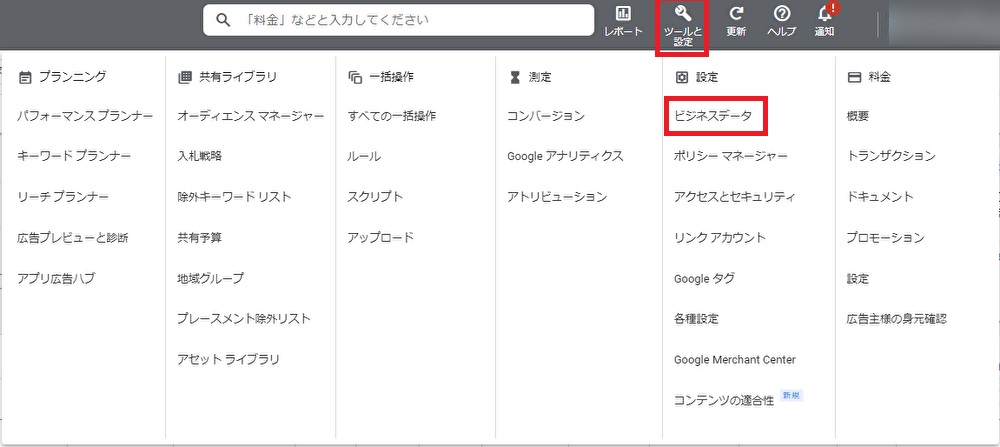
まず、Google広告管理画面上部[ツールと設定]>[ビジネスデータ]>[広告カスタマイザ属性]の順にクリックします。
青の[+]をクリックし、属性名(任意の値)を入力、データの種類を選択し、[作成]をクリックすることで、「広告カスタマイザ属性」が作成できます。
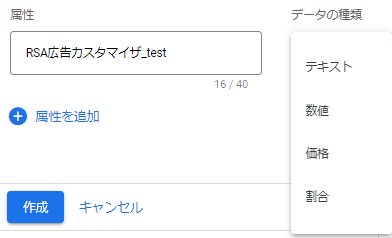
データの種類は、実際の広告文で変動させたい内容に応じて選択します。
数値、価格、割合に関しては、それのみしか入力することができないので、(例えば、「〇〇円~」と表記したくても、「価格」を選択した場合に「~」が入力できない等)
筆者は「テキスト」を選択することが多いです。
「広告カスタマイザ属性」の作成ができたら、変動させる広告文の内容を設定していくのですが、
1つ1つ手入力する方法と、一括で入稿できる方法がありますので、それぞれご紹介していきます。
②-A.キーワード毎に変動させる広告文の内容を設定する(手入力)
広告管理画面でキーワードの画面を開きます。
[表示項目]>[表示項目の変更]の順にクリックし、[広告カスタマイザ属性]>[①で作成した広告カスタマイザ属性の名前]にチェックを入れて、[適用]をクリックします。
キーワードの画面に広告カスタマイザ属性が表示されるようになるので、[鉛筆マーク]>[カスタム値を使用する]>の順にクリックし、キーワード毎に対応する変動させたい広告文の内容を入力していきます。
②-B.キーワード毎に変動させる広告文の内容を設定する(一括入稿)
設定する変数が1桁台なら、上記の手入力の方法でもよいかもしれませんが、それを超える場合は、かなり時間がかかってしまいます。
そこで、一括で入稿する方法もご紹介します。
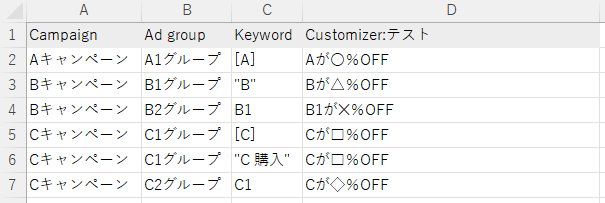
まず、下記のような、キーワードの属するキャンペーン・広告グループ、キーワード、マッチタイプ、広告カスタマイザ属性の一覧表を作成します。(「広告カスタマイザ属性」の「:」の後には、①で作成した「広告カスタマイザ属性」の名前を入力してください。)
作成出来たら、保存してファイルを閉じておいてください。
Google広告管理画面にて、[ツールと設定]>[アップロード]>青の[+]の順にクリックします。
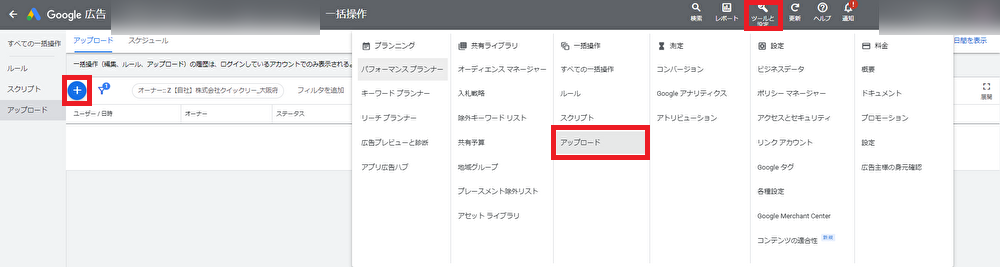
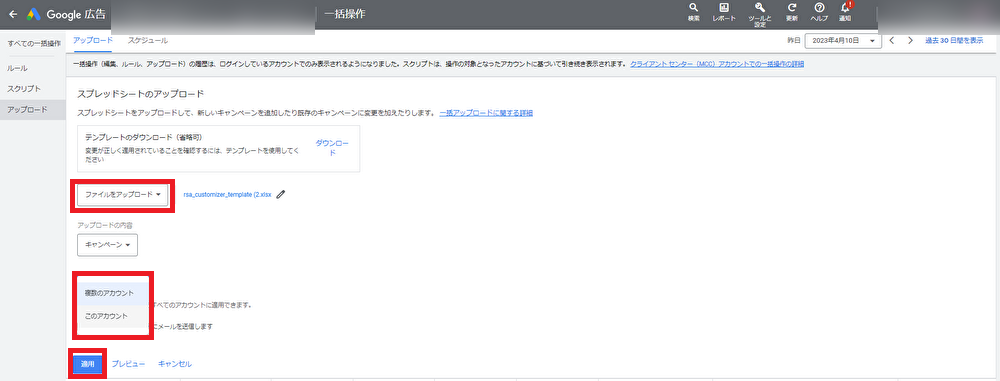
[ソースの選択]にて、[ファイルをアップロード]を選択し、[パソコンからファイルを選択]をクリックし、先ほど作成したファイルを選択します。
[複数のアカウント]と表示されているプルダウンを[このアカウント]に変更し、[適用]をクリックします。
③変動させる元のアセットをレスポンシブ検索広告内に作成する
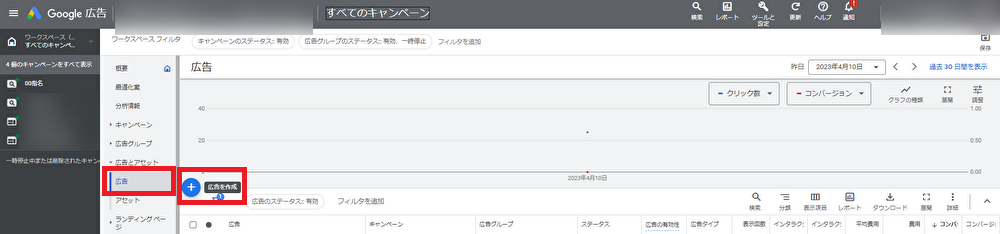
広告管理画面にて、左側白帯[広告とアセット]>青の[+]ボタン>[レスポンシブ検索広告]を選択>対象のキャンペーン、および広告グループを選択の順に進むと、広告作成画面となります。
広告カスタマイザを設定したいアセットをクリックし、半角で { を入力すると、選択肢が表示されるので、[広告カスタマイザ]を選択します。
[属性]をプルダウンで選択し、「デフォルトのテキスト」には、見出しや説明文の文字数がオーバーしてしまう場合や、値の設定がない場合に表示させたい文字を入力し、[設定]をクリックします。
他のアセットの作成も完了させて、[保存]をクリックすると、完了です。
また、エディターで設定することも可能です。
広告文のうち、キーワードによって変動させたい箇所を下記のフォーマットで記載して、アップロードしましょう。
{CUSTOMIZER.属性:既定のテキスト}
2.Yahoo!広告でのアドカスタマイザー設定方法
Yahoo!広告では、設定の大まかな流れはGoogle広告と同じです。
(※Yahoo!広告のアドカスタマイザーについてはコチラ)
しかし、下記の①②の作業は、広告管理画面ではなく「キャンペーンエディター」というツールでないとできないため、インストールしていない場合は、コチラからインストールしてください。
※この「キャンペーンエディター」は、管理画面上のオンラインのデータをダウンロードし、オフラインで広告の編集作業をし、最後に管理画面へアップロードする、という仕組みのツールです。
したがって、作業を行う前は、「データのダウンロード」作業をすべて終え、管理画面に反映させたい場合は「データのアップロード」を実施する必要がありますので、気を付けてください。
①「アドカスタマイザー属性」を作成する
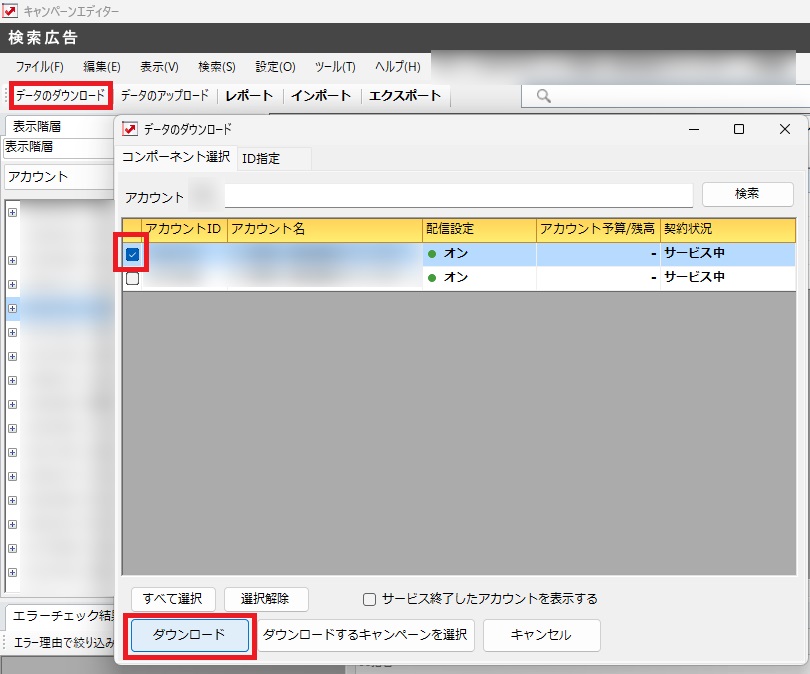
「キャンペーンエディター」を立ち上げ、[データのダウンロード]をクリックし、設定したい広告アカウントを選択、[ダウンロード]をクリックしてください。
次に[ライブラリー]>[アドカスタマイザー属性]>[アドカスタマイザー属性の作成]の順にクリック、どの種類の属性を作成するか選択します。
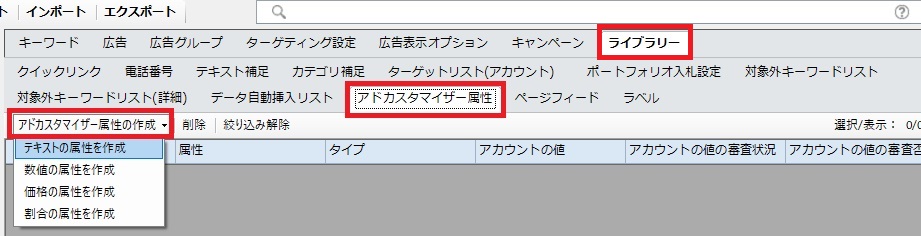
※Google広告同様、筆者は「テキスト」を選択することが多いです。
属性の欄に任意の名前を設定すれば、「アドカスタマイザー属性」の作成は完了です。
②-A.キーワード毎に変動させる広告文の内容を設定する(手入力)
次に[キーワード]をクリックします。
既に設定しているキーワードの一覧が表示されます。
アドカスタマイザー属性のセルの右端にある[…]をクリックすると、別画面が立ち上がります。
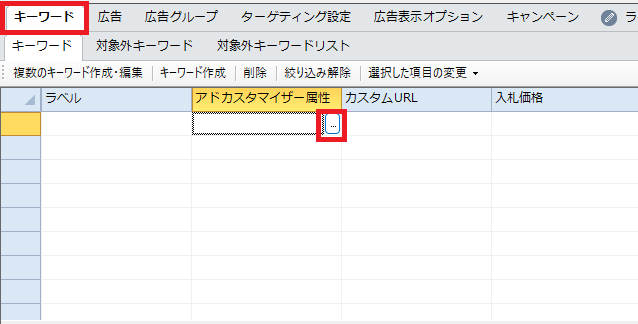
[値]の欄に、キーワード毎に変動させたい広告文の内容を設定できます。
②-B.キーワード毎に変動させる広告文の内容を設定する(一括入力)
上記の方法では、一個一個手入力していくのに時間がかかりますので、一括で操作できる方法もご紹介します。
まず、下記のような、キーワードの属するキャンペーン・広告グループ、キーワード、マッチタイプ、アドカスタマイザー属性の一覧表を作成します。(「アドカスタマイザー属性」の「:」の後には、①で作成した「アドカスタマイザー属性」の名前を入力してください。)
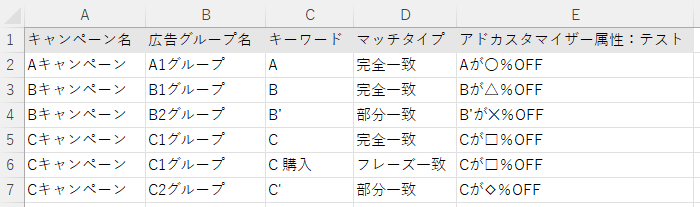
この一覧表をタイトルごと(「キャンペーン名」などの名称ごと)すべて選択してコピーします。
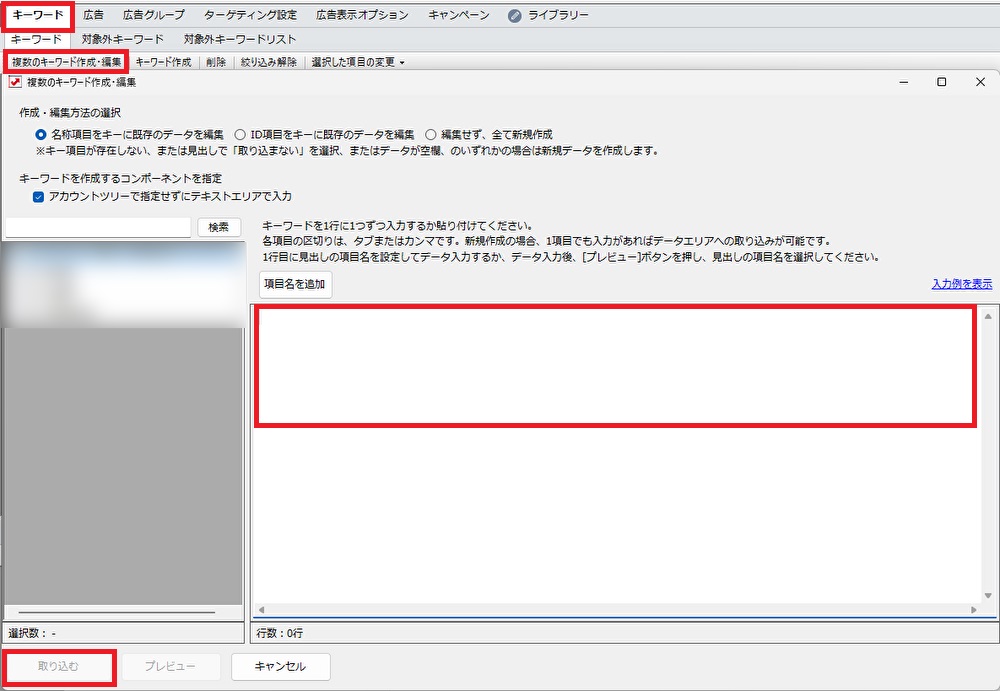
キャンペーンエディターで、[キーワード]>[複数のキーワード作成・編集]と進むと、別画面が立ち上がるので、大きな入力欄に貼り付けて、[取り込む]をクリックすると、一括で入力が完了します。
③変動させる元のアセットをレスポンシブ検索広告内に作成する
広告文のうち、キーワードによって変動させたい箇所を下記のフォーマットで記載します。
{CUSTOMIZER.属性:デフォルトテキスト}
「属性」の箇所は、最初に設定したカスタマイザー属性の名前を入力します。
「デフォルトテキスト」の箇所は、見出しや説明文の文字数がオーバーしてしまう場合や、値の設定がない場合に表示させたい文字を入力します。
例)
{CUSTOMIZER.RSA_テスト:クイックリーテスト}
こちらも1つ1つ設定するのは時間がかかるので、複数の広告を入稿したい場合は、「複数の広告作成・編集」から一気に入稿した方が早くて簡単です。
上記の形式でアドカスタマイザーを設定したいアセットに記載・他のアドカスタマイザーを使用しないアセットなども入力した一覧表を作成し、一括入稿すればOKです。
3.Microsoft広告での広告カスタマイザ設定方法
①「広告カスタマイザ属性」を作成する
まず、管理画面上部のメニューで[ツール]>[ビジネスデータ]>[広告カスタマイザーの属性]の順にクリックします。
(※Microsoft広告の広告カスタマイザについてはコチラ)
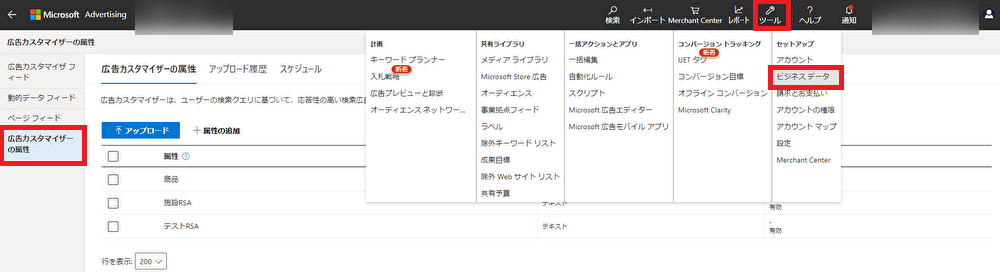
[属性の追加] を選択します。
[属性]に任意の属性名を入力、[データタイプ]を選択(※)し、[保存]をクリックします。
※Google広告・Yahoo!広告同様、筆者は「テキスト」を選択することが多いです。
②-A.キーワード毎に変動させる広告文の内容を設定する(手入力)
広告管理画面でキーワードの画面を開きます。
[列]>[列の変更]の順にクリックし、[広告カスタマイザーの属性]>[①で作成した広告カスタマイザ属性の名前]の横の[追加]>[適用する]をクリックします。
キーワードの画面に広告カスタマイザ属性が表示されるようになるので、
[鉛筆マーク]>[カスタム値を使用する]>の順にクリックし、キーワード毎に対応する変動させたい広告文の内容を入力していきます。
②-B.キーワード毎に変動させる広告文の内容を設定する(一括入稿)
上記の方法では、一個一個手入力していくのに時間がかかりますので、一括で操作できる方法もご紹介します。
まず、一括で入稿するためのテンプレートファイルを入手します。
管理画面上部のメニューで[ツール]>[ビジネスデータ]>[広告カスタマイザーの属性]>[アップロード]>[サンプルファイル]の順にクリックしてください。
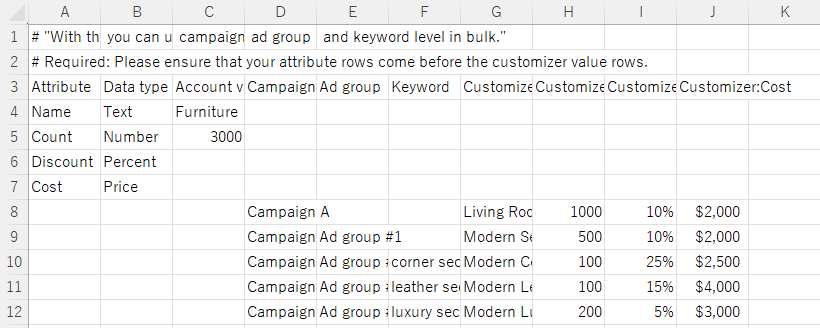
上記のようなファイルが入手できます。
1行目・2行目はテンプレートの使用方法が記載されているだけなので、行ごと削除します。
また、削除後に2行目以降に残っている情報をすべて選択し、[delete]キーで削除します。
不要な情報の削除ができたら、設定したい情報を入力していきます。
A列~C列については、広告カスタマイザ属性についての情報です。
①で入力済ですので、特に入力は不要です。
※なお、複数の属性を登録したい場合は、①の手順を飛ばし、例のようにA列~C列に入力することで広告カスタマイザ属性もまとめて作成可能です。
D列・E列・F列には、それぞれ広告グループの属するキャンペーン・キーワードの属する広告グループ・広告カスタマイザで広告文を変更したいキーワードを入力します。
G列1行目には、[Customizer:Name]と記載されていますが、Nameの位置に先ほど作成した広告カスタマイザ属性の名前を入力します。
その後、G列には、左側のキーワードに対して、どのように広告文を変動させるかを入力します。
複数の広告カスタマイザ属性についての情報をアップロードする場合は、H列以降も同様に編集します。
そうでない場合は、H列以降は削除します。
例えば、「指名C」キャンペーン内の「指名G」広告グループ内の完全一致キーワード「株式会社クイックリー」に対して「クイックリーテスト」という広告文を「テストRSA」という広告カスタマイザ属性にて設定する場合は、下記のように作成します。

作成できたら、ファイルをExcelで保存して閉じます。(csvのままだと、アップロードしたときに日本語の文字が文字化けしてエラーとなります。)
管理画面に戻り、[参照]>作成したファイルを選択>[アップロードして適用]をクリックします。
③変動させる元のアセットをレスポンシブ検索広告内に作成する
広告管理画面にて、左側白帯[広告と表示オプション]>[+作成]>対象のキャンペーン、および広告グループを選択の順に進むと、広告作成画面となります。
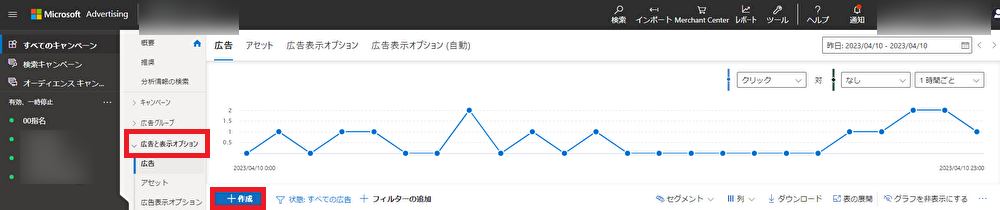
広告カスタマイザを設定したいアセットをクリックし、半角で { を入力すると、選択肢が表示されるので、[広告カスタマイザ]を選択します。
[属性]をプルダウンで選択し、「既定のテキスト」には、見出しや説明文の文字数がオーバーしてしまう場合や、値の設定がない場合に表示させたい文字を入力し、[設定]をクリックします。
他のアセットの作成も完了させて、[保存]をクリックすると、完了です。
また、エディターで設定することも可能です。
広告文のうち、キーワードによって変動させたい箇所を下記のフォーマットで記載して、アップロードしましょう。
{CUSTOMIZER.属性:既定のテキスト}
4.まとめ
以上、Google広告・Yahoo!広告・Microsoft広告での広告カスタマイザの設定方法をご紹介いたしました。
基本的には同じ流れで、
②キーワード毎に変動させる広告文の内容を設定する
③変動させる元のアセットをレスポンシブ検索広告内に作成する
と進んでいくことを理解しておけば、スムーズに作成できると思います。
媒体ごとにこの手順が微妙に異なりますので、細部に関しては、本記事で確認いただければ幸いです。

この記事を書いた人