

💡 この記事の要点(3秒でわかるまとめ)
- ChatGPT広告はユーザーの会話文脈(コンテキスト)に基づき最適な解決策を提示できる、検索やSNSとは異なる革新的な広告媒体です。
- 配信には公式ポータルでのビジネス認証や支払い設定が必要であり、正しい手順を踏むことで最短7営業日程度での開始が可能となります。
- 広告効果を最大化するためには、GTMを活用したピクセルIDの埋め込みとカスタムコンバージョン設定による正確なデータ計測が不可欠です。
近年、AI技術の進化とともにユーザーの情報収集スタイルが大きく変化しています。
その中でも特に注目を集めているのが、OpenAI社が提供する「ChatGPT広告」です。
「名前は聞いたことがあるけれど、他の広告と何が違うの?」
「実際の配信設定や審査基準、コンバージョン設定はどうやるの?」
今回は、そんな疑問をお持ちのWeb担当者様・マーケティング担当者様に向けて、ChatGPT広告の基礎知識・メリット・デメリットから、失敗しないアカウント開設手順、GTM(Googleタグマネージャー)を用いたコンバージョン設定までを分かりやすく解説します!
※本記事で紹介する機能や審査規定の基礎情報は、OpenAI公式ヘルプセンター(ChatGPT Ads) および公式開発ドキュメントの最新情報に基づいています。
目次
1.ChatGPT広告とは?検索・SNS広告との違い
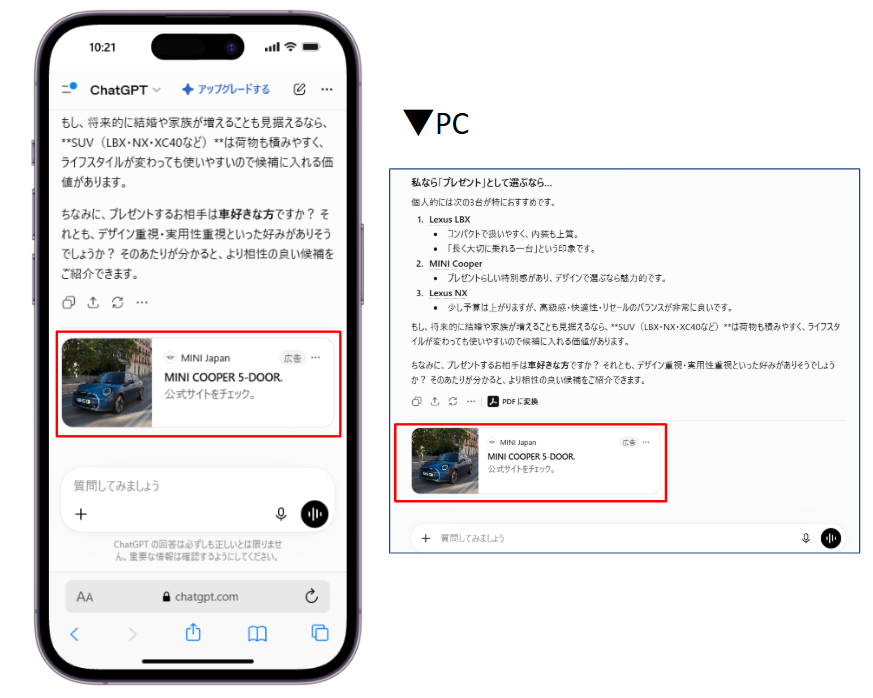
・広告主名 / 広告主ロゴ
・タイトル
・説明文
・画像(広告素材)
・ランディングページ(遷移先URL)
📊 他の広告媒体(Google・Instagram・Xなど)との違い
-
Google広告(検索):過去の検索行動に基づき「答え」を提示
-
Instagram / X広告(SNS):興味関心に基づき「発見」を提示
-
ChatGPT広告(AI):現在の会話の文脈(コンテキスト)に基づき「解決策」を提示
→「今まさに解決策を探している瞬間」に直接アプローチできるため、高い検討意欲を持ったユーザーに届きやすいです。
2. ChatGPT広告のメリット・デメリット(注意点)
▼メリット
-
高い検討意欲:解決策を探す「その瞬間」にリーチできる
-
文脈ターゲティング:会話のトピックに応じた自然な訴求が可能
-
キーワード不要:検索広告のような細かいキーワード精査が不要
-
新規層・検索離れ層の開拓:検索エンジンを使わないユーザー層へリーチ
▼デメリット・留意点(現時点での制限)
-
地域・エリアごとの対応差:州や都市レベルの地域指定に対応していますが、国やエリアによって対応している粒度・精度が一部異なる場合があるため事前の確認が必要です
-
属性セグメントの制限:年齢や性別などの詳細なデモグラフィック指定は不可 ※2026年9月時点
-
レポートのラグ:数値の反映に最大7時間のラグが発生する
※広告ポリシーや禁止コンテンツ等の詳細については、OpenAI公式ヘルプ(広告審査とポリシー) もあわせてご確認ください。
3.ターゲティングの仕組みと費用感
🎯 ターゲティング機能(会話の文脈 + 地域指定)
【設定文章(コンテキストヒント)の例】
💰 課金方式と費用の目安
-
クリック課金(CPC):開始目安 3〜5ドル / クリック
-
インプレッション課金(CPM):キャンペーン目的に応じて設定
-
最低日次予算:25ドル / 日〜(キャンペーン単位)
4.【手順書】アカウント開設・初期設定の5ステップ
📝 事前準備(必要なもの一覧)
-
運用用メールアドレス(会社の共通アドレス推奨。例:
ad-ops@quickly.co.jp) -
組織・法人情報(正式会社名、登記上の所在地、電話番号、コーポレートサイトURL)
-
法人クレジットカード(VISA / Mastercard / AMEX)
-
2段階認証(2FA)用端末(SMS受信可能なスマホまたは認証アプリ)
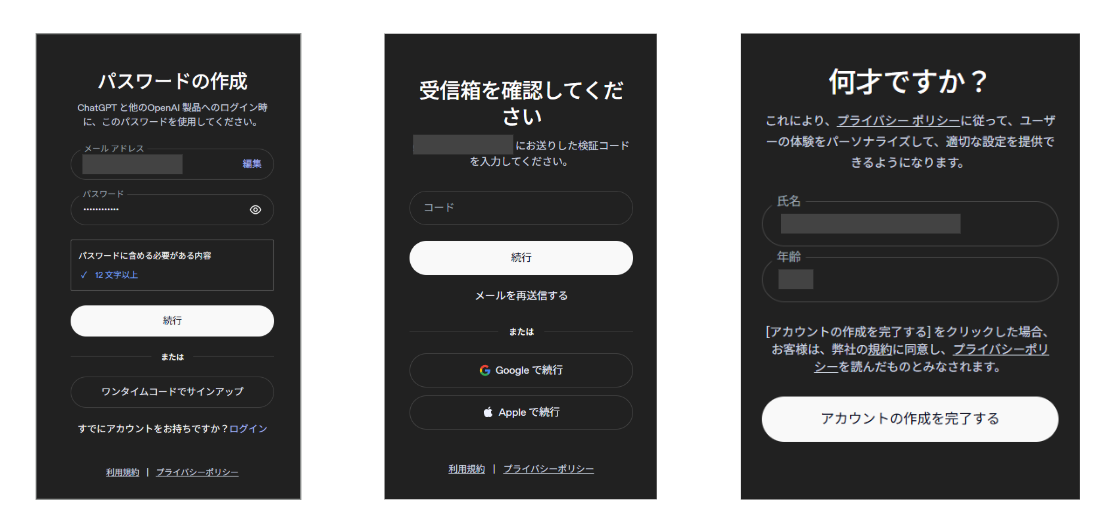
STEP 01:公式ポータル登録とメール認証
-
ChatGPT Ads 公式ポータルにアクセスします。
-
画面右上の「Sign Up」から運用用メールアドレスとパスワード(12文字以上)を設定します。
-
届いた検証コードを入力し、メール認証を完了させます。
STEP 02:組織プロフィール(Business Profile)設定
-
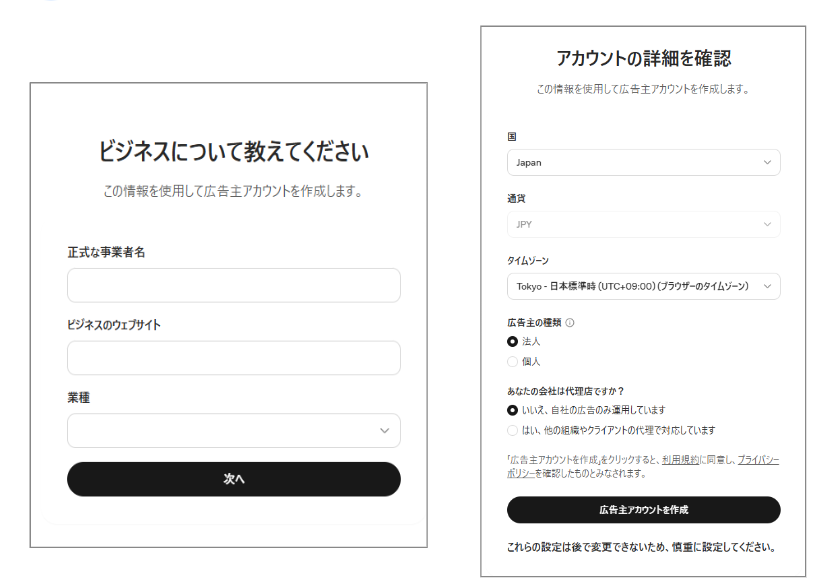
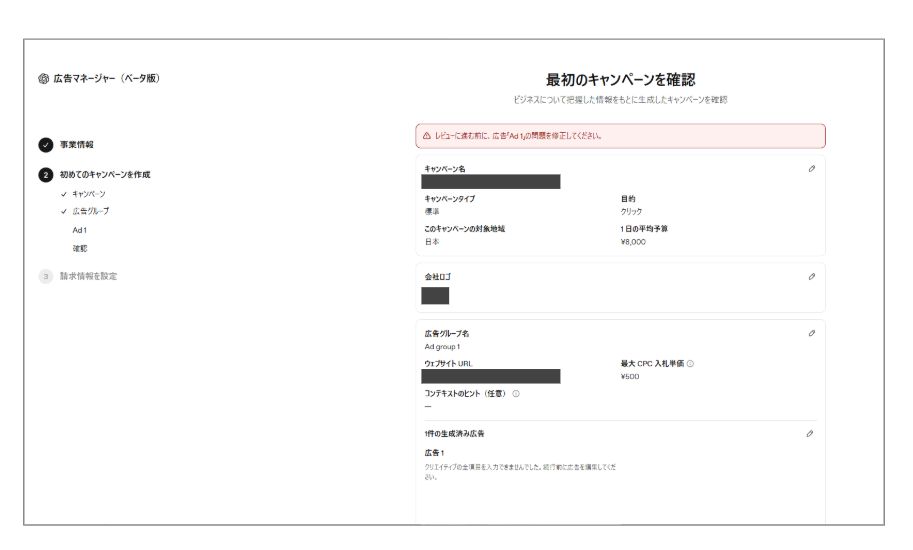
初回ログイン時、組織プロフィールのセットアップ画面が開きます。
-
正式な会社名(事業者名)、業種、コーポレートサイトURLを入力します。
- 広告主の種類(法人/個人)や代理店フラグを選択し、規約に同意して広告アカウントを作成します。
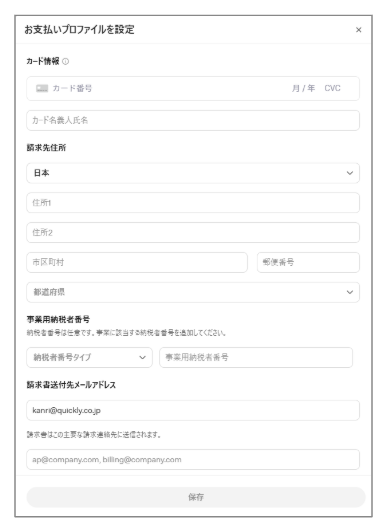
STEP 03:支払い情報の登録
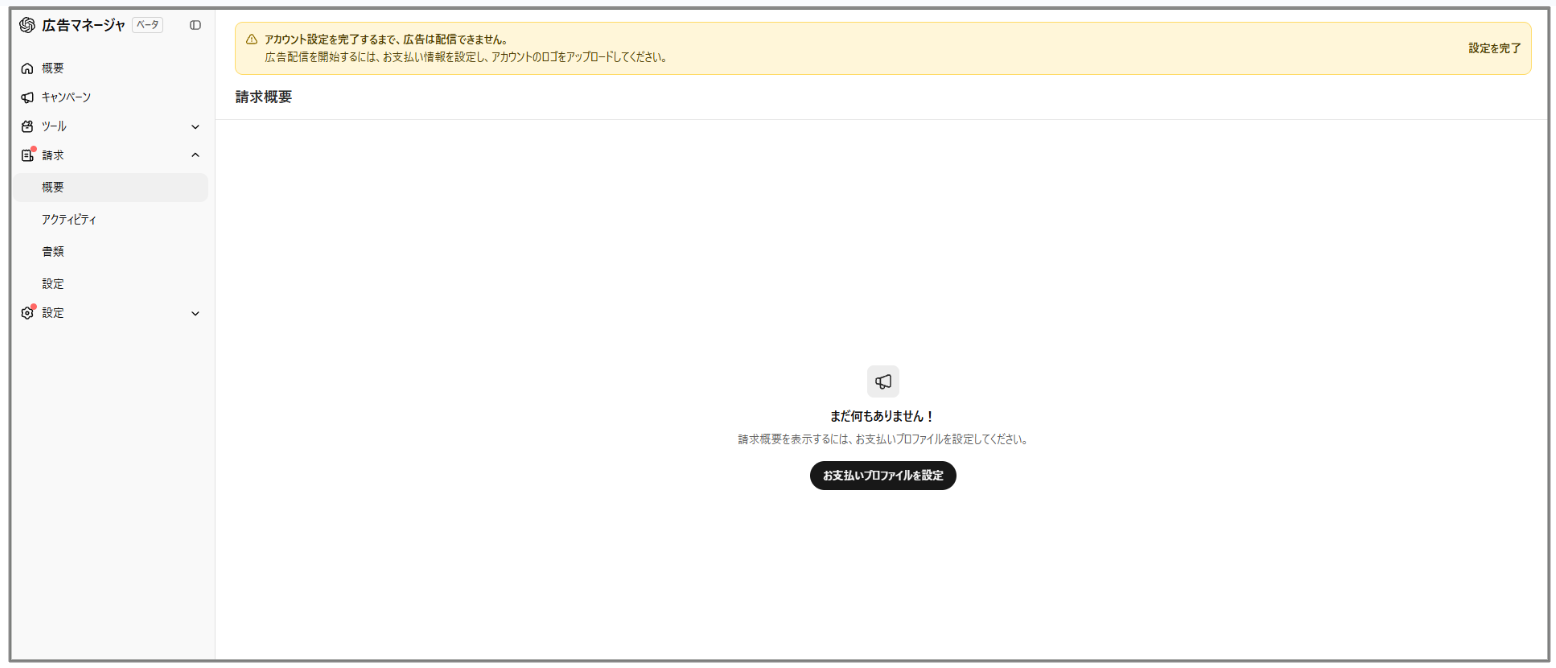
-
左側メニューから「請求(請求設定)」を開きます。
-
請求先住所(登記上の会社所在地)を入力します。
-
法人クレジットカード情報(16桁番号、有効期限、CVC)を入力して保存します。
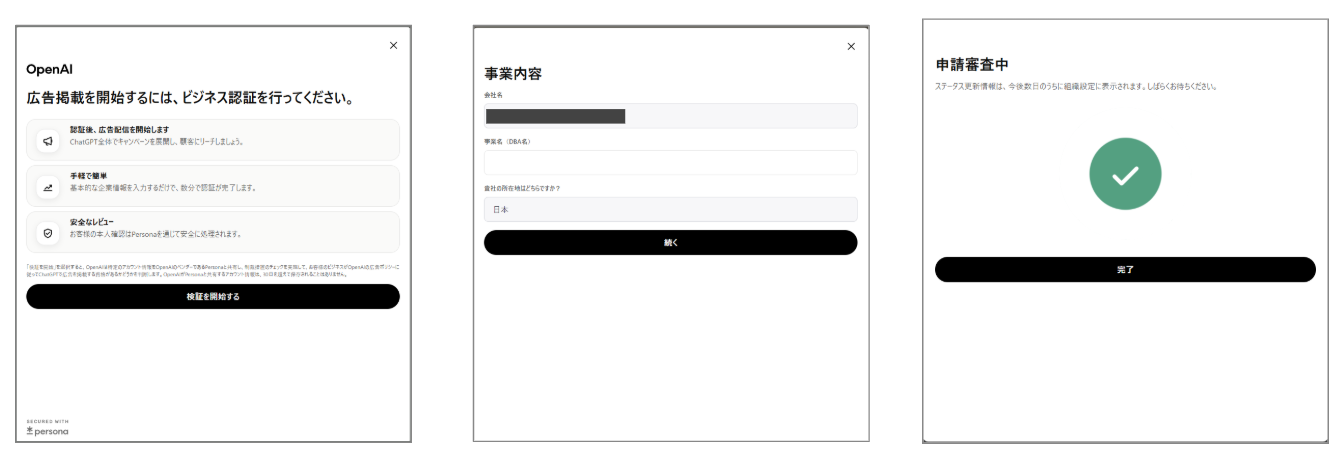
STEP 04:ビジネス認証(必須手続き・審査)
-
画面上部に表示される「ビジネス認証」の案内から「検証を開始する」に進みます。
-
事業内容、法人番号、所在地等を登録し、承認申請を行います。
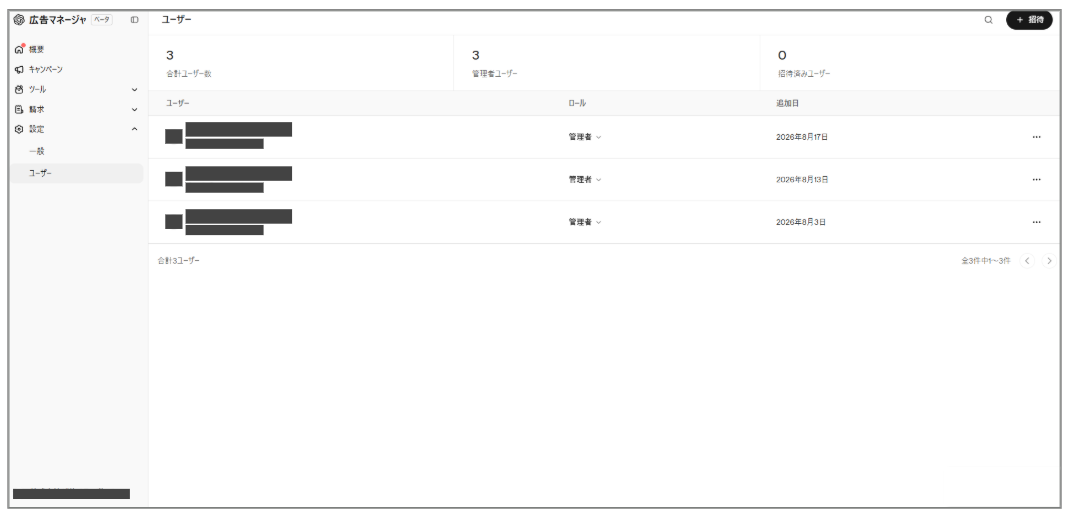
STEP 05:運用メンバーの招待と権限設定
-
左側メニューの「設定」>「ユーザー」画面を開きます。
-
「+招待」をクリックし、担当者や運用代理店のメールアドレスを入力します。
-
適切な権限レベル(管理者 / メンバー / 閲覧者)を選択して招待メール送信を行います。
5. GTMを使ったコンバージョン設定の手順
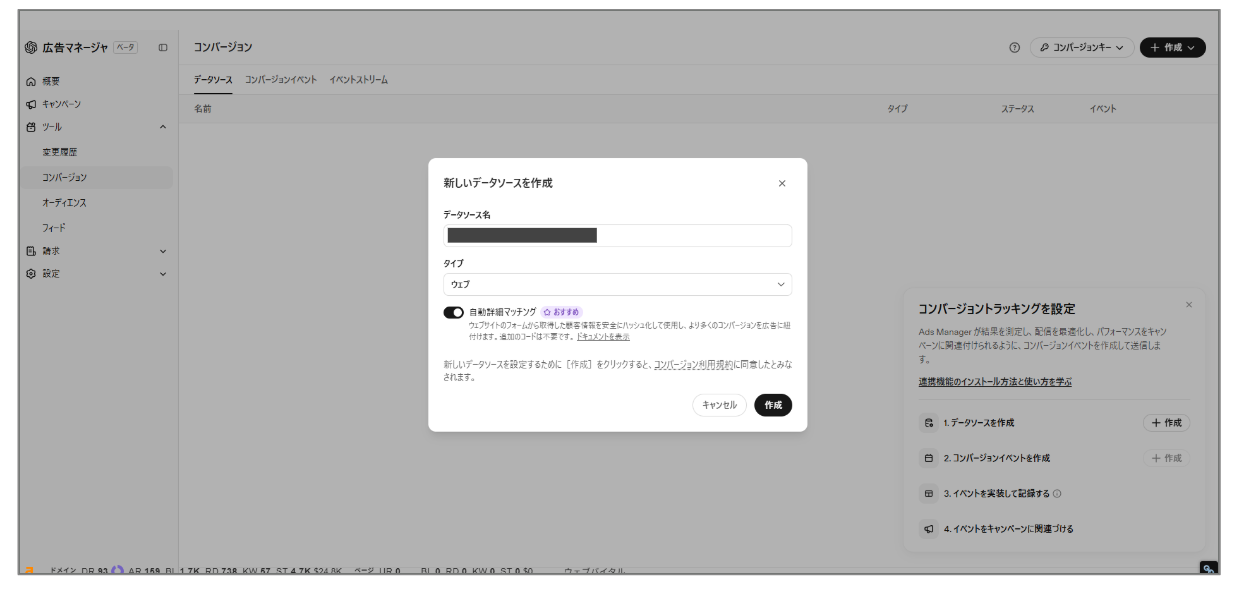
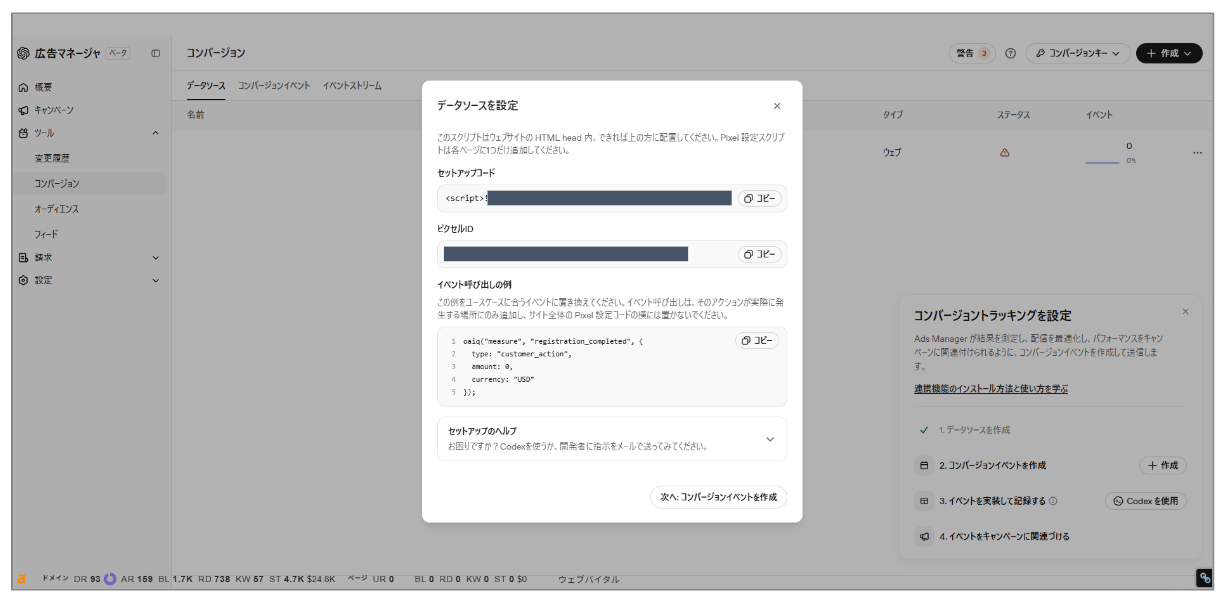
1. OpenAI広告マネージャーでPixel IDを発行
-
広告マネージャーの左メニュー「ツール」>「コンバージョン」を開き、右上の「+作成」を押下します。
-
「新しいデータソースを作成」からデータソース名とタイプ(ウェブ)を選択して作成します。
-
発行された「ピクセルID(Pixel ID)」をコピーしておきます。
2. GTM(Googleタグマネージャー)側の設定
-
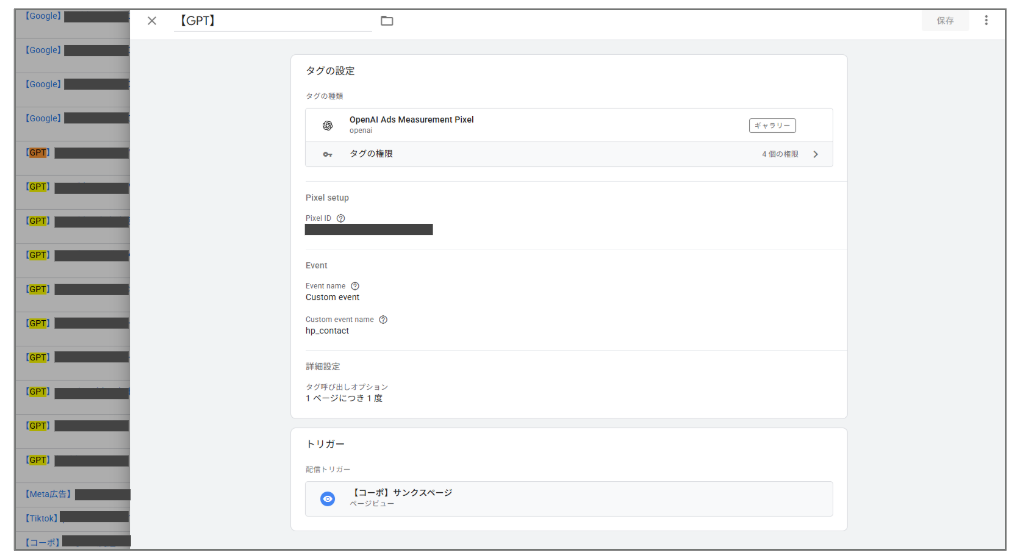
該当案件のGTMワークスペースを開き、タグの「新規」を作成します。
-
タグタイプでコミュニティギャラリーを開き、「OpenAI Ads Measurement Pixel」を選択します。
-
「Pixel ID」の欄に、先ほどコピーしたIDを貼り付けます。
-
「Event name」でイベント名(カスタムイベント推奨。例:
hp_contact)を設定します。 -
配信トリガー(問い合わせ完了ページなど)を紐付けて公開します。 (※現在、OpenAIのベースコードをGTMに別途設定する必要はありません)
3. 広告マネージャーでカスタムコンバージョンを作成
-
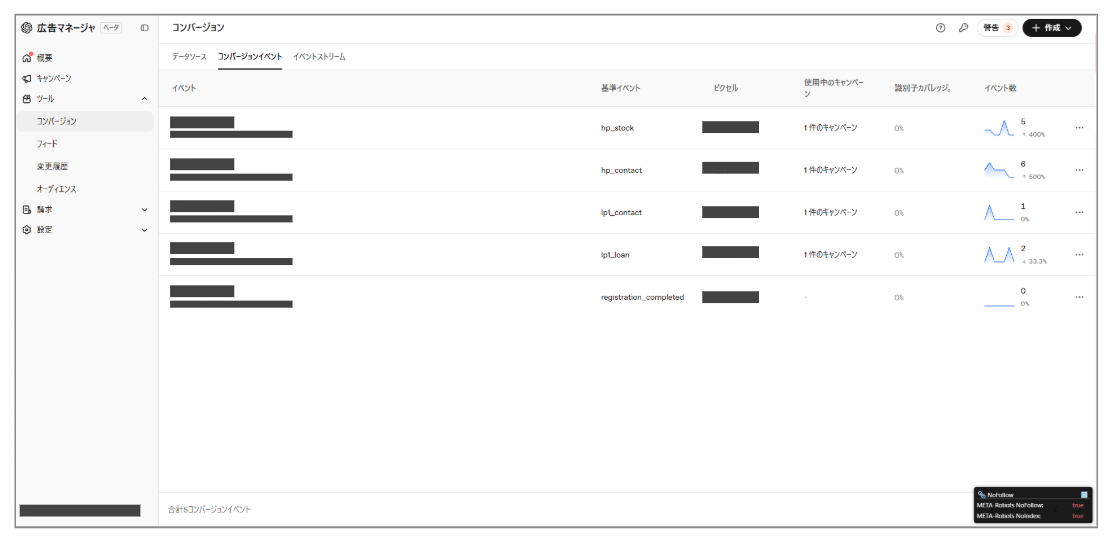
OpenAI広告マネージャーに戻り、「コンバージョン」>「コンバージョンイベント」を開きます。
-
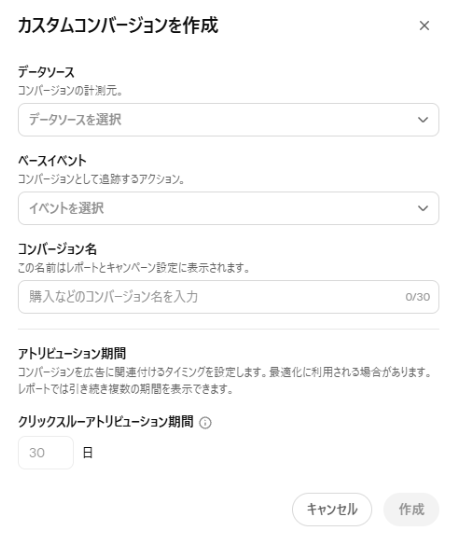
「カスタムコンバージョンを作成」から、データソース・ベースイベント・コンバージョン名を入力して紐付けます。
- GTM側でイベントの発火を確認し、OpenAI側でもイベントが受信されていることを確認できれば設定完了です。
6.まとめ:ChatGPT広告の運用はプロにお任せください!
ChatGPT広告は、ユーザーが解決策を探す「その瞬間」にダイレクトへアプローチできる非常に魅力的な新しい広告枠です。
クイックリーでChatGPT広告を始める場合、アカウント開設から審査、配信開始まではおよそ7営業日程度が標準的な目安となります。
※アカウント開設から審査、配信開始までは、各種設定や審査状況によって異なります。
「自社の商品・サービスがChatGPT広告の審査に通るか知りたい」
「初期設定や地域ターゲット・GTMのコンバージョン設定をプロに任せたい」
とお考えの企業様は、ぜひ株式会社クイックリーまでお気軽にご相談ください!
アカウント構築から運用最適化まで、一気通貫でサポートいたします。
【Web広告運用・ご相談はこちらから】

【よくある質問】このテーマに関するQ&A
本コラムのテーマに関連して、よくいただくご質問にお答えします。
A. ChatGPT広告は、ユーザーが現在行っている会話の文脈(コンテキスト)に基づいて「解決策」を提示する点が最大の違いです。検索広告のように過去の行動に依存せず、今まさに悩みを解決しようとしている瞬間にアプローチできるため、高い検討意欲を持つユーザーに届きやすいのが特徴です。
A. 最短で7営業日程度が標準的な目安となります。これにはアカウント登録、ビジネス認証、支払い設定、クリエイティブの入稿および審査期間が含まれます。ただし、審査状況や設定内容の複雑さによって前後する場合があるため、余裕を持ったスケジュールでの進行が推奨されます。
A. はい、広告の効果を正確に可視化してPDCAを回すためには設定が強く推奨されます。GTMのコミュニティギャラリーにある専用テンプレートを使用すれば、ソースコードを直接触ることなくピクセルIDの設置やイベント計測の紐付けが可能です。設定に不安がある場合は専門知識を持つ株式会社クイックリーにお任せください。
この記事を書いた人